章節 4 RStudio & RShiny Server
本章節會說明怎麼安裝 RStudio 與 RShiny Server 到系統上。
4.2 R
R 是一個跨平台的統計繪圖開放原始碼軟體。除了 R 基本的功能之外,還有龐大的社群一起合作創造新的功能,使 R 的功能更為豐富。
4.2.1 安裝 R Base
安裝軟體之前,先更新套件管理程式的來源
再來安裝安裝 r-base 所需要的程式 software-properties-common 與 dirmngr。
切換到暫存資料夾後,將 GPG 簽名下載下來,添加至目的地
cd /tmp && \
    wget -qO- https://cloud.r-project.org/bin/linux/ubuntu/marutter_pubkey.asc \
    | sudo tee -a /etc/apt/trusted.gpg.d/cran_ubuntu_key.asc
添加 apt 來源
sudo add-apt-repository "deb https://cloud.r-project.org/bin/linux/ubuntu $(lsb_release -cs)-cran40/" -y安裝 r-base
4.2.2 確認 R Base 是否成功安裝
在命令列介面下要確認 R 有無正常安裝很簡單,輸入一個大寫 R 就可以進到 R 的 Console。
輸入下列指令查看 R 的相關訊息。
R version 4.3.1 (2023-06-16) -- "Beagle Scouts"
Copyright (C) 2023 The R Foundation for Statistical Computing
Platform: x86_64-pc-linux-gnu (64-bit)

R is free software and comes with ABSOLUTELY NO WARRANTY.
You are welcome to redistribute it under certain conditions.
Type 'license()' or 'licence()' for distribution details.

  Natural language support but running in an English locale

R is a collaborative project with many contributors.
Type 'contributors()' for more information and
'citation()' on how to cite R or R packages in publications.

Type 'demo()' for some demos, 'help()' for on-line help, or
'help.start()' for an HTML browser interface to help.
Type 'q()' to quit R.
確認沒問題後使用指令 q 退出。
q(save='no')4.3 RStudio Server
RStudio Server 是 RStudio 的網頁版本,使用者可以透過網頁存取一個位於網路上的 RStudio。
4.3.1 安裝 RStudio Server
本小節會介紹怎麼安裝 RStudio Server 與設定 Apache 的反向代理。
切到暫存資料夾後,自官網下載 rstudio 伺服器的安裝程式。
cd /tmp && \
    wget wget https://download2.rstudio.org/server/jammy/amd64/rstudio-server-2023.06.1-524-amd64.deb
這個指令會下載當前撰寫這個頁面的最新版本 RStudio Server。如果你想要下載最新版本請到官方的下載頁面確認。
使用 gdebi 指令安裝 .deb 格式安裝程式
將防火牆的 8787 埠號打開
接著用瀏覽器進入下列網址
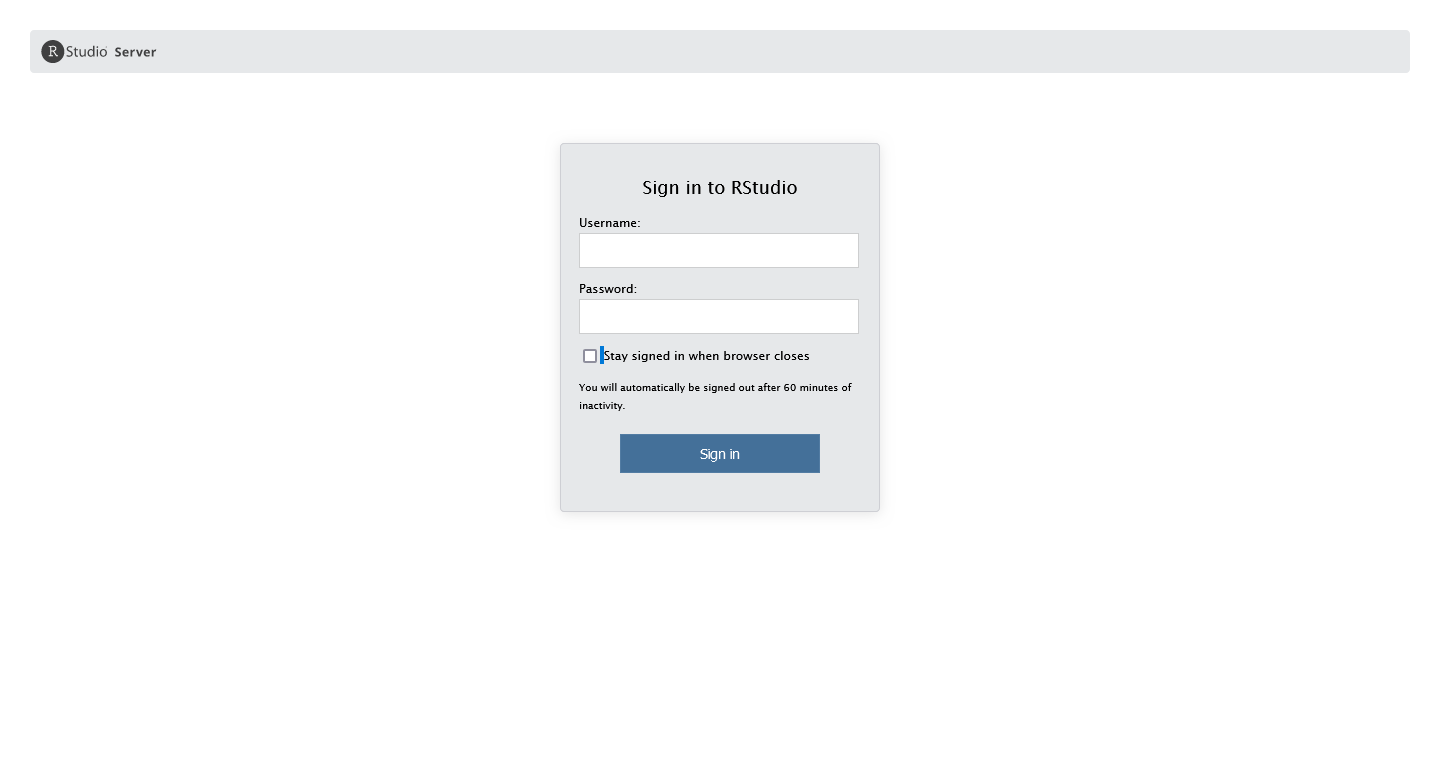
圖 4.1: RStudio 登入頁面
或是在shell中直接使用 curl 指令查看
4.3.2 設定 Apache 的反向代理
用指令 a2enmod 將 Apache 內建的插件啟用
sudo a2enmod proxy && \
    sudo a2enmod proxy_http && \
    sudo a2enmod proxy_wstunnel && \
    sudo a2enmod rewrite
繼續編輯[Step 2 — 建立虛擬網站]所建立的 asis.conf
在 VirtualHost 節點下面新增 RStudio Proxy 的區塊
/etc/apache2/sites-available/asis.conf
<VirtualHost *:80>
    ServerAdmin webmaster@localhost
    DocumentRoot /var/www/asis
    ErrorLog ${APACHE_LOG_DIR}/error.log
    CustomLog ${APACHE_LOG_DIR}/access.log combined

    ###
    # RStudio Proxy
    ###
    <proxy *>
    Allow from localhost
    </proxy>
    RedirectMatch permanent ^/rstudio$ /rstudio/

    RewriteEngine on
    RewriteCond %{HTTP:Upgrade} =websocket
    RewriteRule /rstudio/(.*)     ws://localhost:8787/$1  [P,L]
    RewriteCond %{HTTP:Upgrade} !=websocket
    RewriteRule /rstudio/(.*)     http://localhost:8787/$1 [P,L]
    ProxyPass /rstudio/ http://localhost:8787/
    ProxyPassReverse /rstudio/ http://localhost:8787/
    ProxyRequests Off
</VirtualHost>
完成後需要重新啟動 Apache
最後以瀏覽器打開下面的連結會發現,可以直接使用具有名字的路徑,透過反向代理,連結到目的地 8787 埠號。
http://<虛擬主機的 ip 位址>/rstudio/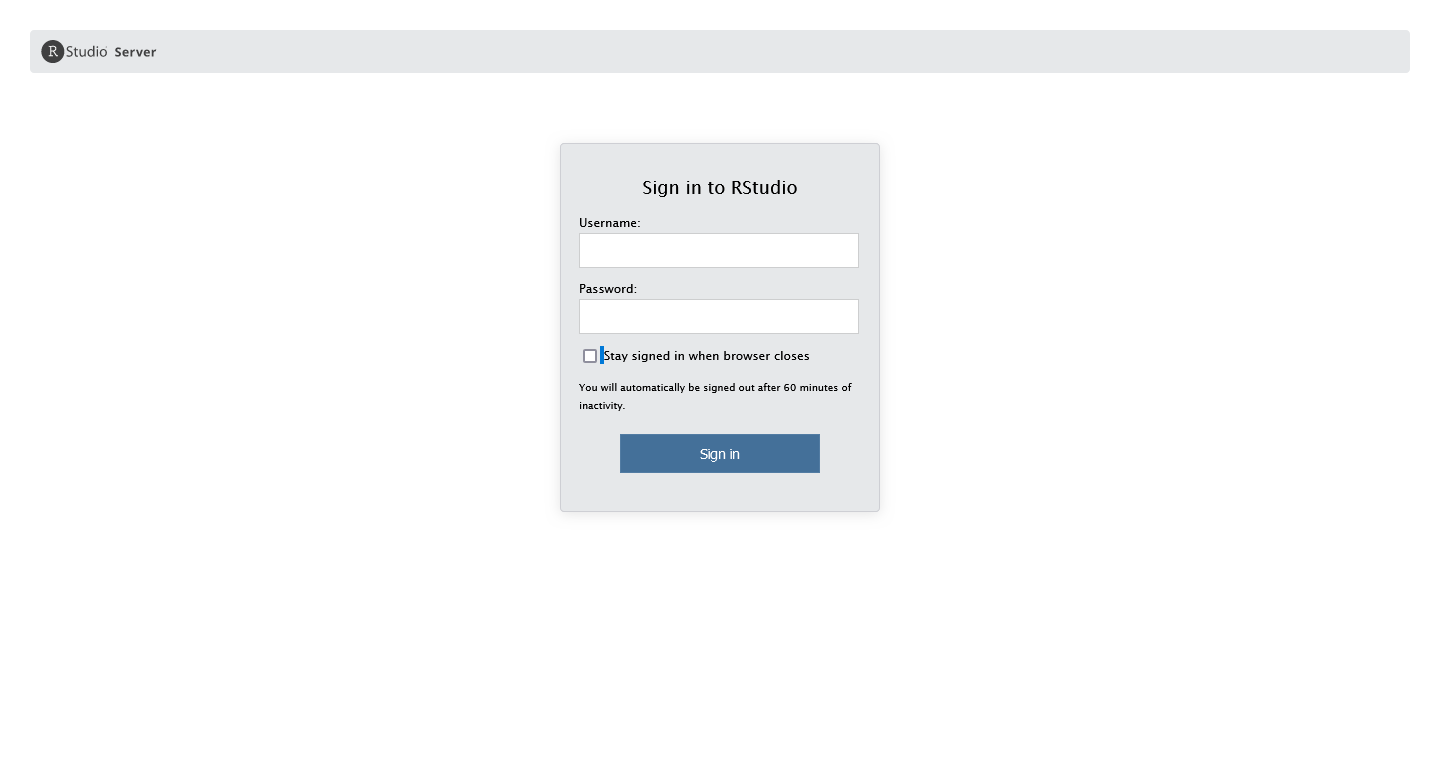
圖 4.2: 透過剛才更新的路由,所看到的 RStudio 登入頁面
在前面開的 8787 埠號可以關掉了。我們可以在 status 的後面加上 numbered 可以將設定的編號也一起列出來,再藉由編號編輯該設定。
Status: active

     To                         Action      From
     --                         ------      ----
[ 1] 60000                      ALLOW IN    Anywhere
[ 2] Apache Full                ALLOW IN    Anywhere
[ 3] 8787                       ALLOW IN    Anywhere
[ 4] 60000 (v6)                 ALLOW IN    Anywhere (v6)
[ 5] Apache Full (v6)           ALLOW IN    Anywhere (v6)
[ 6] 8787 (v6)                  ALLOW IN    Anywhere (v6)
刪除第 3 個設定(8787)
刪除第 5 個設定(8787 (v6)),因為第 3 個設定刪除之後,原本在第 6 順位的設定就會往前移,重新編號。
更動後的設定。
Status: active

     To                         Action      From
     --                         ------      ----
[ 1] 60000                      ALLOW IN    Anywhere
[ 2] Apache Full                ALLOW IN    Anywhere
[ 3] 60000 (v6)                 ALLOW IN    Anywhere (v6)
[ 4] Apache Full (v6)           ALLOW IN    Anywhere (v6)
4.4 R Shiny Server
RShiny Server 是一個可以讓 Shiny App 部署在伺服器上,透過特定的網址啟動特定的 Shiny App。
4.4.1 安裝 R Shiny Server
本小節會說明怎麼安裝 R Shiny Server 在 Ubuntu 上、設定 Apache 的反向代理、再來對 R Shiny Server 做更進階的設定,最後驗證剛才的設定是否有效。
首先透過一行指令用 root 權限安裝 shiny 套件。
su 指令可以用來切換使用者,不過我們這裡的用法是切換到 root 並執行指令的指令。
- [使用者]:如果不指定使用者,將會以root代替--command, -c:需要目標使用者執行的指令
R 除了可以開啟互動式的 R Console 之外,也可以使用 -e 參數讓 R 僅執行 R 指令,完成後即退出。
接下來切換目錄到 /tmp 資料夾並下載 R Shiny Server 安裝程式。
cd /tmp && \
    wget https://download3.rstudio.org/ubuntu-18.04/x86_64/shiny-server-1.5.20.1002-amd64.deb
這個指令會下載當前撰寫的最新版本 R Shiny Server。如果你想要下載最新版本請到官方的下載頁面確認。
一樣地,使用 gdebi 指令安裝 .deb 格式安裝程式
將防火牆的 8787 埠號打開
最後從 http://<虛擬機器的 ip 位址>:3838 進入 R Shiny Server 首頁
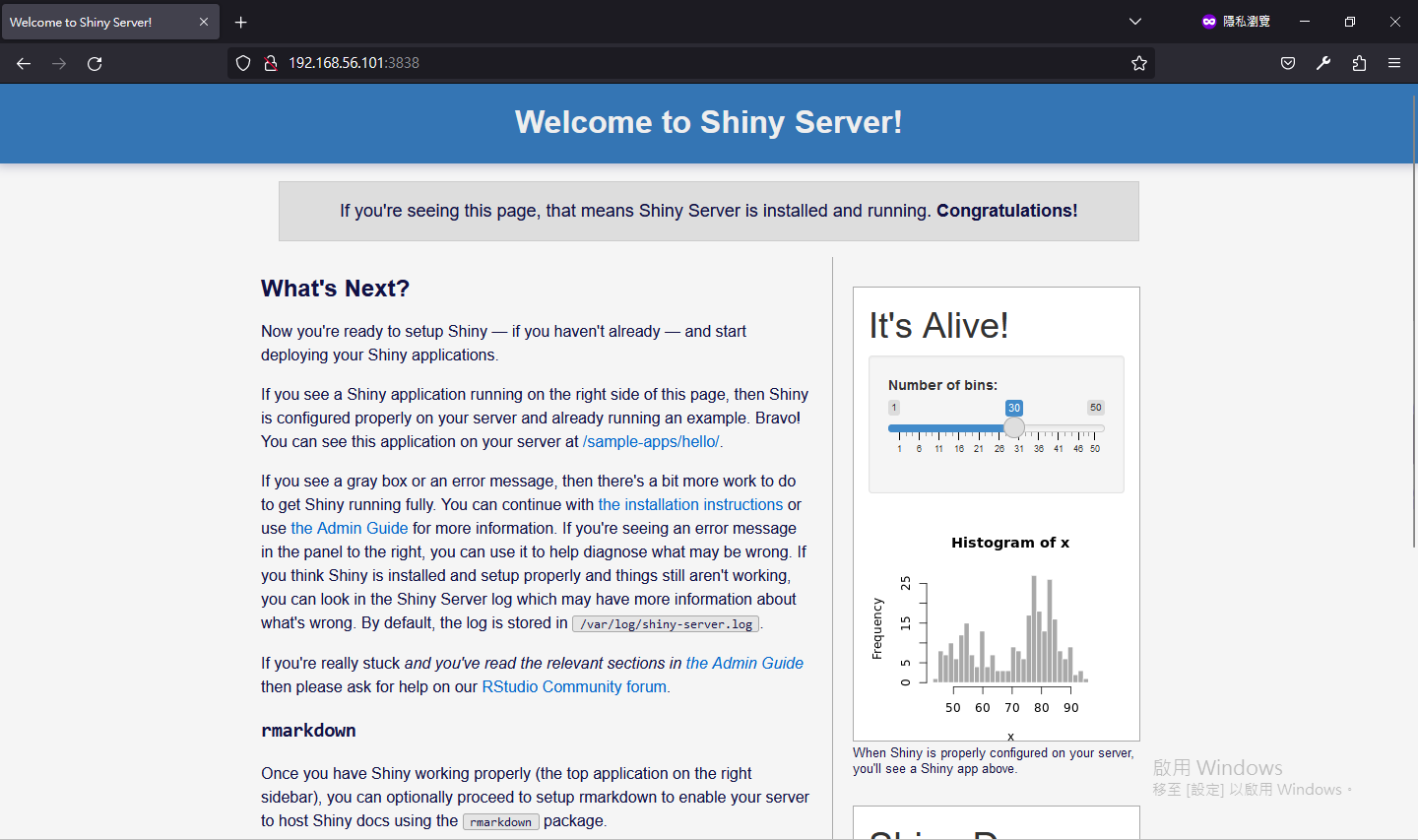
圖 4.3: R Shiny Server 首頁
4.4.2 設定 Apache 的反向代理
繼續編輯 Apache 的網頁設定文件 asis.conf
一樣地,將 R Shiny Server 的設定也一同放入設定檔案中。
/etc/apache2/sites-available/asis.conf
<VirtualHost *:80>
    [...]

    ###
    # RStudio Proxy
    ###
    [...]

    ###
    # RShiny Server Proxy
    ###
    RedirectMatch permanent ^/shiny$ /shiny/

    RewriteCond %{HTTP:Upgrade} =websocket
    RewriteRule /shiny/(.*) ws://localhost:3838/$1 [P,L]
    RewriteCond %{HTTP:Upgrade} !=websocket
    RewriteRule /shiny/(.*) http://localhost:3838/$1 [P,L]
    ProxyPass /shiny/ http://localhost:3838/
    ProxyPassReverse /shiny/ http://localhost:3838/
</VirtualHost>
編輯完成後,須重新啟動 Apache2
最後使用已命名的網址進入 R Shiny Server 首頁
http://<虛擬機器的 ip 地址>/shiny/圖 4.4: 透過 Apache 反向代理進入的R Shiny Server 首頁
關閉剛才開啟的埠號 3838
Status: active

     To                         Action      From
     --                         ------      ----
[ 1] 60000                      ALLOW IN    Anywhere
[ 2] Apache Full                ALLOW IN    Anywhere
[ 3] 3838                       ALLOW IN    Anywhere
[ 4] 60000 (v6)                 ALLOW IN    Anywhere (v6)
[ 5] Apache Full (v6)           ALLOW IN    Anywhere (v6)
[ 6] 3838 (v6) ALLOW IN Anywhere (v6)4.4.3 R Shiny Server 進階設定
這個步驟會編輯 R Shiny Server 的設定,可以根據需求去區分 Shiny App,例如我想要使用者群組為學生的放在一起,為教師的使用者群組放在一起,都是做得到的。更詳盡的設定可以看 R Shiny Server 官方的說明文件設定。
首先我們先編輯 Shiny Server 的設定檔案:
/etc/shiny-server/shiny-server.conf
# 主要執行 App 為的使用者為該 App 的擁有者,沒有擁有者的 App 將由備取使用者 shiny 執行。
run_as :HOME_USER: shiny;
access_log /var/log/shiny-server/access.log tiny;

server {
    listen 3838;

    location /stu {
        user_dirs;
        members_of stu;
        directory_index on;
    }

    location /teacher {
        user_dirs;
        members_of teacher;
        directory_index off;
    }

    # Shiny 首頁
    location / {
        site_dir /srv/shiny-server;
        log_dir /var/log/shiny-server;
        directory_index on;
    }
}
這裡的 run_as 設定的 :HOME_USER: 會將符合 members_of 所指定的群組的使用者家目錄底下的資料夾(~/ShinyApps)有效,會以該使用者所安裝的 R 套件為第一優先執行 Shiny Apps,如果使用者家目錄沒有安裝該套件才會落到 R 的系統套件。這個方法能讓系統不用常常以管理員的權限安裝套件,讓使用者可以自己安裝所需的套件,達到減少管理員工作的目的。而緊接在 :HOME_USER: 後面的使用者是 shiny 預設執行 Shiny Apps 的使用者。
access_log 是存放任何人透過網址執行 Shiny Apps 的所有訊息的位置,而後面的 tiny 字樣是設定紀錄的詳細程度,詳細的說明可以參考官方的說明文件。
在開始設定之前要知道一件事,所有的路由設定都是放在 server { } 之中,不會跑到大括號外面。listen 後面設定的數字是 R Shiny Server 佈置 Apps 的埠號。
110.09.21 跟明輝老師的結果是只留下 ‘老師’ 與 ‘學生群組’
4.4.3.1 佈置單一個 App
單一個 App 可以看預設首頁(如圖4.4所示)的設置,首頁的設定如下:
[...]

server {
    [...]

    # Shiny 首頁
    location / {
        site_dir /srv/shiny-server;
        log_dir /var/log/shiny-server;
        directory_index on;
    }
}
location / 設定的是這個頁面的位置,/ 代表的是根頁面,跟網址加在一起就變成 http://<虛擬機器的 ip 位置>/shiny/ 。而 site_dir 指的是這個頁面的網頁檔案位置,/srv/shiny-server/ 的目錄結構如下:
total 8
drwxr-xr-x 2 root root 4096 Jul  4 19:44 ./
drwxr-xr-x 3 root root 4096 May 29 10:02 ../
lrwxrwxrwx 1 root root   38 Feb  1 03:43 index.html -> /opt/shiny-server/samples/welcome.html
lrwxrwxrwx 1 root root   37 Feb  1 03:43 sample-apps -> /opt/shiny-server/samples/sample-apps/
它會將 index.html 作為 / 路由(也就是首頁)的頁面。如果底下有資料夾,透過網頁的相對路徑也是進得去的。
R Shiny Server 會將資料夾底下的 Shiny Apps 或是 R Markdown 佈置到對應的路由上。例如這裡有一個 sample-apps 資料夾,裏面分別有一個 Shiny App,與一個 R Markdown 檔案,路徑如下:
/srv/shiny-server/sample-apps/
├── hello
│   ├── server.R
│   └── ui.R
└── rmd
    └── index.Rmd
hello 資料夾底下是一個 Shiny App,而 rmd 資料夾底下是一個 R Markdown 檔案。兩者皆可以透過首頁下的 sample-apps/ 路由存取。以 hello 的 Shiny App 為例,App 的路由為:http://<虛擬機器的 ip 位置>/shiny/sample-apps/hello。
 圖 4.5: 透過 http:///shiny/sample-apps/hello 訪問的 Shiny App
而 directory_index 設定為 on ,且該路由沒有首頁檔案(index.html)、Shiny Apps 或是 R Markdown 時,會將資料夾與檔案顯示出來。這裡同樣的以 /srv/shiny-server 底下的 /sample-apps 為例,如下圖所示:

圖 4.6: /shiny/sample-apps 的頁面
4.4.3.2 根據使用者群組佈置 App
R Shiny Server 可以根據使用者群組創建對應的路由,像是規定學生只能從 /stu 存取他們自己的 Shiny App。具體設定如下:
這個設定會限制使用者群組為 stu 的使用者從 http://<虛擬機器的 ip 位置>/shiny/<使用者名稱> 存取他們存放位於家目錄底下名為ShinyApps(~/ShinyApps)資料夾內的 Shiny Apps。
4.4.3.3 重新導向頁面
重新導向頁面可以將舊的網址導向至新的網址,一般的設定如下:
[...]

server {
    [...]

    # 將網址為 /asisstuc 的路由重新導向至新的網址
    location /asisstuc {
      redirect "https://<虛擬主機 ip 位址>/shiny/stu/" 302 true;
    }
}
redirect 後面第一個參數是目的地網址,第二個參數是網頁重新導向的種類(301 為永久,302 為暫時)。最後一個參數是否要套用完全一樣的路由,如果設為 true,路由為 /asisstuc 才會重新導向。如果設為 false ,則它的路由只要包含 /asisstuc,不管它底下才有沒有其他路由(例如:/asisstuc/08170875/example),都會重新導向至指定的網頁。
這裏要至下一節先建立使用者群組後再重新啟動 R Shiny Server。因為設定檔中設有使用者群組(stu、teacher)而沒有創建的話,重新啟動 R Shiny Server 會因為找不到該使用者群組而出現錯誤。
4.4.4 使用使用者測試設定是否有效
這裡會大概講一下怎麼創建使用者群組、使用者帳戶,以及在創建使用者帳戶的同時,也一起於家目錄創建 ShinyApps 資料夾。詳細的說明會於附錄的[帳號管理]說明。
首先用下面的指令創建兩個使用者群組,分別是 stu 與 teacher。
接著編輯使用指令 useradd 創建使用者時,預設的使用者設定,後續建立使用者才不會多打很多指令。
/etc/default/useradd
# Default values for useradd(8)
#
# The SHELL variable specifies the default login shell on your
# system.
# Similar to DSHELL in adduser. However, we use "sh" here because
# useradd is a low level utility and should be as general
# as possible
SHELL=/usr/bin/bash
將 SHELL 的部分取消註解,並把 bash 的程式路徑填上去。只要變更這一行就好,如果不清楚路徑可以參考下面的說明。
這裡的 SHELL 就是指 linux 與使用者之間的溝通方式,指定 bash 為我們使用者預設的 SHELL。
接著於 /etc/skel 的路徑創建一個叫做 ShinyApps 的資料夾。位於此路徑的所有檔案都會在創建使用者時複製一份到使用者的家目錄。
創建完後,再將範例的 sample-apps 連結到模板資料夾 /etc/skel 的 ShinyApps 資料夾中。讓新創立的使用者有測試用的 Shiny App。
最後再用 useradd 指令隨意創建兩個帳戶
--badnames:新版的useradd指令新增的參數,讓不安全的使用者(例如全部都是數字的使用者)可以創建。-N, --no-user-group:預設useradd在創建使用者帳戶時,會根據使用者名稱再創立一個主要的使用者群組。-g, --gid GROUP:直接指定使用者的主要的使用者群組。-m, --create-home:建立使用者時,順帶建立家目錄。
新增完成後,為了使剛才 R Shiny Server 的設定生效,重新啟動 R Shiny Server。
最後再從剛才設定的路由進入使用者的 Shiny Apps 目錄,網址為:http://<虛擬機器 ip 位址>/shiny/stu/08170875/

圖 4.7: Shiny Server 使用者 08170875 的 Shiny Apps
如果輸入了 http://<虛擬機器 ip 位址>/shiny/stu 是不會出現所有使用者的,這點要注意。不過我們也可以根據這個路由,利用 site_dir 參數設計一個專屬於使用者群組 stu 的網頁。

圖 4.8: 路由 /stu 的網頁(找不到網頁)