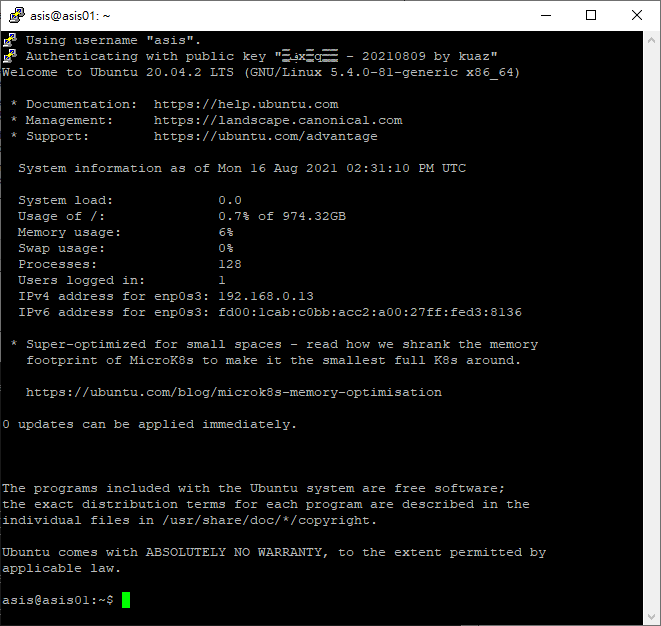
A 相關軟體
A.1 Windows 終端機(Windows Terminal)
Windows 終端機是一個屬於 Windows 系統由微軟提供的終端機程式。可以支援像是 Windows 子系統或是提供內建的命令提示字元或 PowerShell 使用。
首先至「Windows 終端機商店」頁面下載終端機
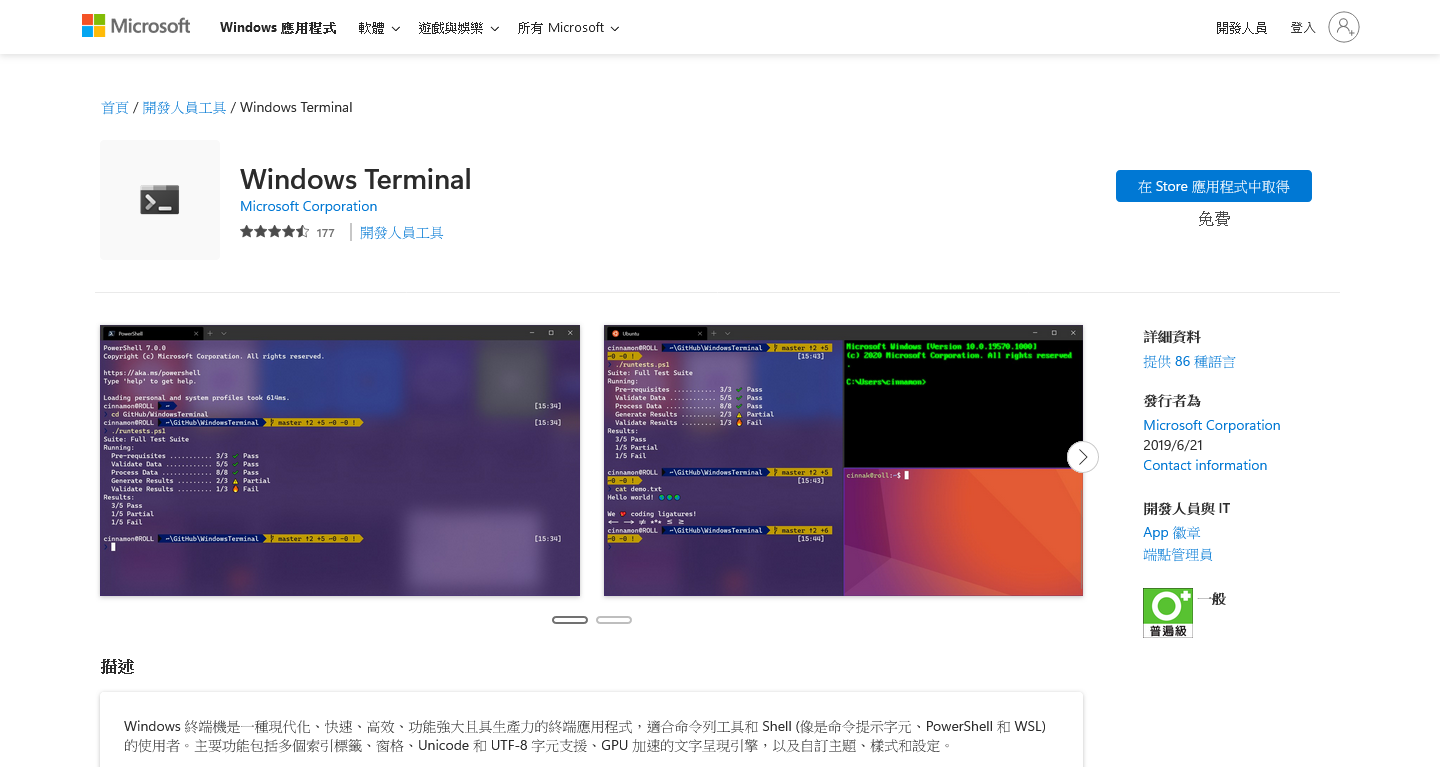
圖 A.1: 終端機商店官方介紹頁面
接著,畫面上應該會出現一個新的視窗,點選[取得]
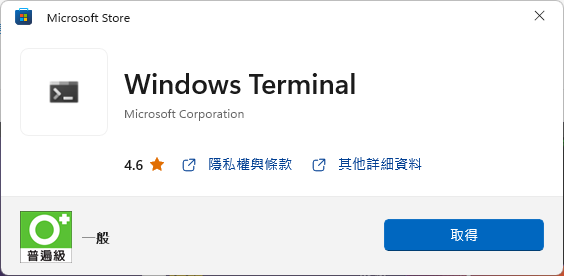
圖 A.2: 終端機安裝
安裝完成後,自開始功能表搜尋「終端機」的字樣。
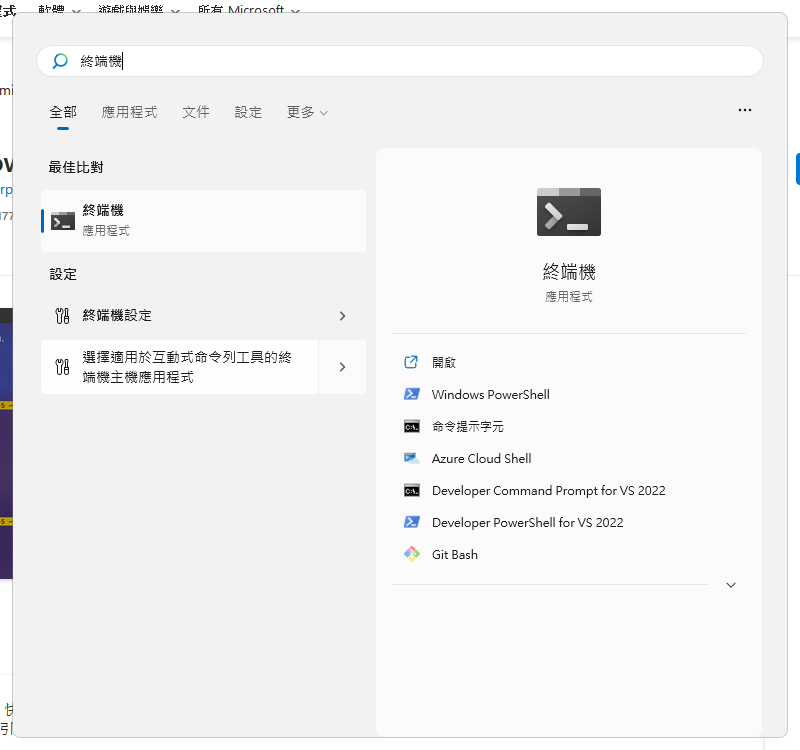
圖 A.3: 打開終端機
打開終端機後我們要進行設定,將 Windows 終端機設成預設終端機的啟動程式。點擊分頁旁邊的 ᵛ 展開選單,接著點選「設定」。
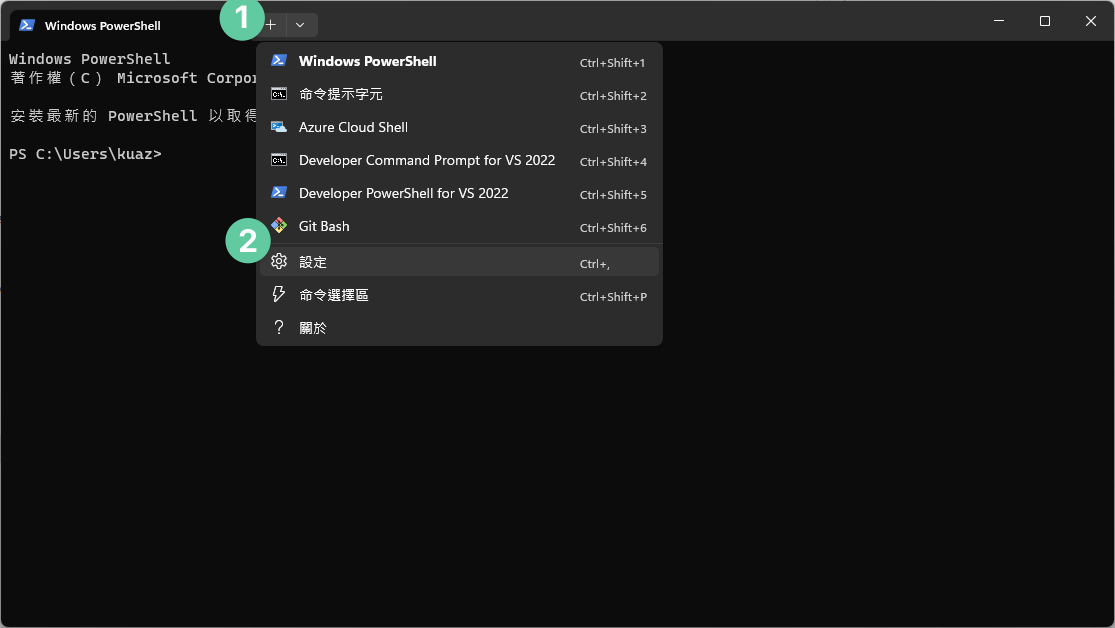
圖 A.4: 打開終端機
找到「啟動」分頁後,將預設終端應用程式調整成「Windows 終端機」並儲存。
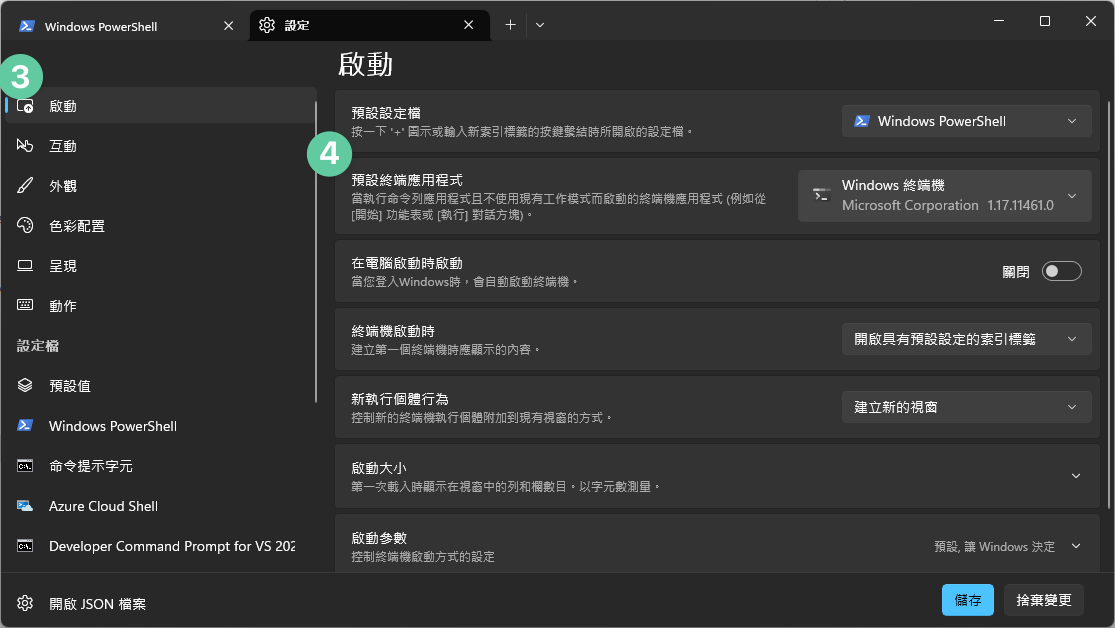
圖 A.5: 打開終端機
接下來只要打開命令提示字元(cmd)或是 PowerShell 都會自動以 Windows 終端機打開。
A.2 PuTTY
使用 PuTTY 連線至 OpenSSH 伺服器
A.2.1 以 PuTTY 產生 key
另一個方法不會需要你手動安裝 OpenSSH Client,不過、一樣地,要安裝PuTTY 程式。
A.2.1.1 Step 1 — 安裝 PuTTY
到開發者的網站,然後下載適合你 Windows 的版本 (副檔名為 *.msi 的安裝程式)
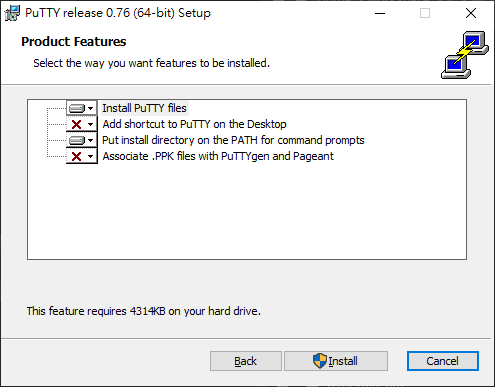
根據你的需求設定安裝程式
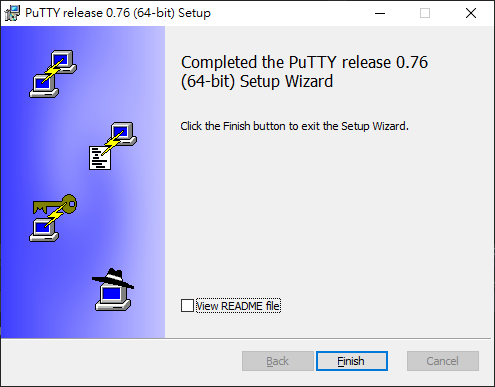
待安裝程式安裝完成
安裝完成後,點選「開始」,找到 PuTTYgen開啟,或是點選「開始」,鍵入 puttygen 後按 Enter↩︎
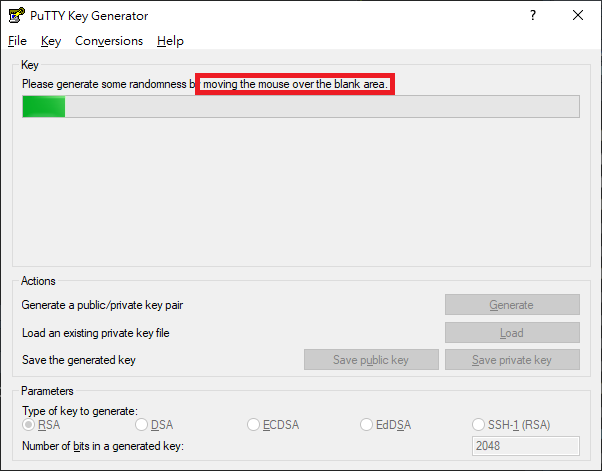
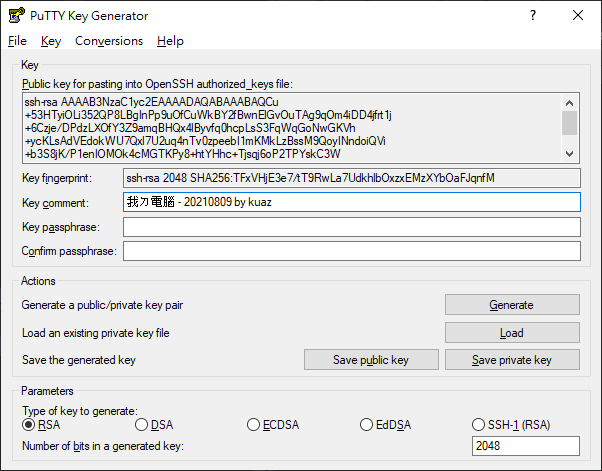
A.2.2 上傳 ssh key pairs
PuTTY 產生的 public key 與 private key 格式比較特別,並不能直接把 public key 裡面的文字直接貼到遠端電腦的 ~/.ssh/authorized_keys 檔案裡面,需要經由 PuTTYgen.exe 讀取 *.ppk 才能得到正確格式的 public key。首先把 PuTTYgen 程式打開。
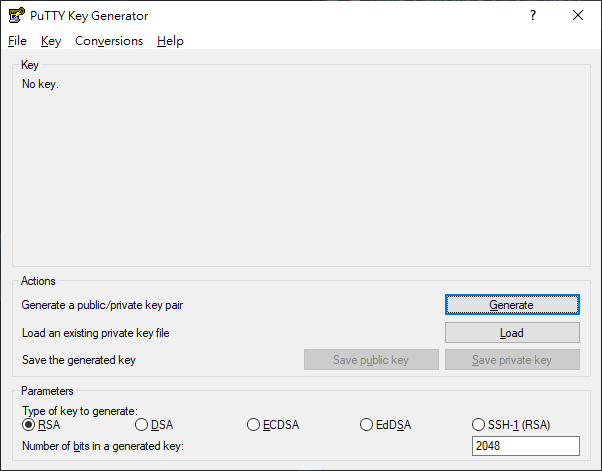
接著按「Load」把剛剛產生的 *.ppk 檔案讀取進來。會看到一行字「Public key for pasting into OpenSSH authorized_keys file」下面的可複製區域就是 public key,把它整段複製起來。
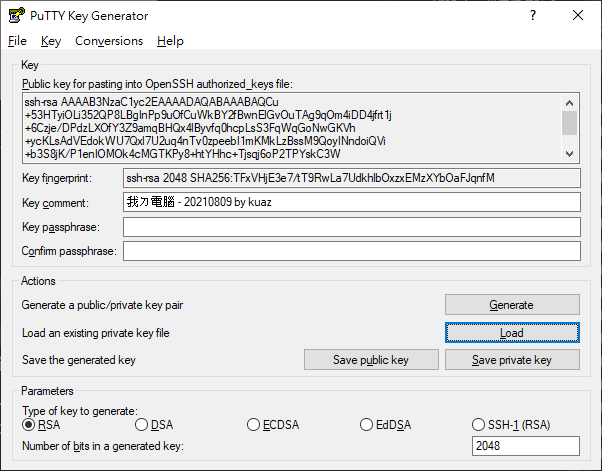
接著打開「PowerShell」或是「命令提示字元」,輸入:
將
<YOUR_PUBLIC_KEY>替換成自己的 public key這裡的
asis為第一章的使用者設定的預設使用者192.168.0.13為我虛擬主機的 ip 位址,查詢 ip 位址可以先手動登入虛擬主機後,用hostname -I或是ip addr show指令查詢
接著按 Enter↩︎,跳出輸入密碼提示,這裡輸入預設的使用者密碼 asis
asis@192.168.0.13's password:輸入完成不會出現任何訊息是正常的,代表操作沒有問題且已經可以使用 PuTTY 連線了。
A.2.3 PuTTYgen 產生的 key pairs 的連線方式
SSH 連線方式大同小異:
首先點選「開始」,鍵入
PuTTY打開客戶端在左邊的 「Category:」 下,選取 「Session」
-
於 Host Name 輸入「使用者@目的地 IP」,像是「
asis@192.168.0.13」你可以點選下面的「Default Settings」後,接著按「Save」會把剛剛輸入的 IP 與 Port 儲存至「Default Settings」內,當然你也可以自己取一個新的名字。
接著展開左邊 「Category:」 下的「Connection」 ➜ 點選「SSH」 ➜ 再點選「Auth」,於最下面的「Private key file for authentication:」點選「Browse…」選取
*.ppk檔案位置完成後點選「Open」連線
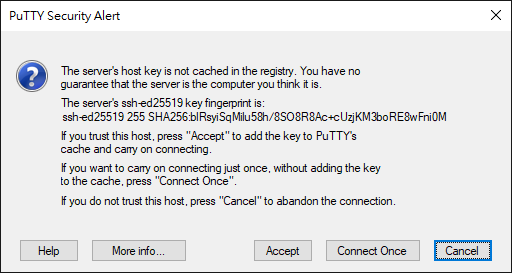
與使用 ssh 指令連線相同,都會先提醒你目的地是否正確。確認無誤按下「Accept」
連接成功!